Kubernetes v1.14.0环境搭建
- 1、官网下载二进制包
- 2、上传到服务器
- 3、规划好目录
- 4、安装Etcd3依赖环境
- 5、部署管理节点
- 6、新建服务配置文件
- A、kube-apiserver
- B、kube-scheduler
- C、kube-controller-manager
- 7、生成CA证书
- 8、启动服务
- 9、部署工作节点
- 10、新增服务配置文件
- A、kubelet
- B、proxy
- 11、启动服务
- 12、dashboard安装
- 13、创建yaml文件并部署
- 14、常用命令汇总
本文需要大家掌握一定的linux操作系统及docker容器的基础知识,并且把docker容器已经安装配置完成了,如docker没安装的参考之前的博文docker安装。
kubernetes是谷歌开源的一个容器编排引擎,它支持自动化部署、大规模可伸缩、应用容器化管理。在生产环境中部署一个应用程序时,通常要部署该应用的多个实例以便对应用请求进行负载均衡。
下面的搭建步骤是基于当前最新版kubernates v1.14.0
安装部署步骤中所需要编写的配置及服务文件,汇总下载:kubernete相关配置文件.rar
1、官网下载二进制包
官网下载地址:https://kubernetes.io/docs/setup/release/notes/
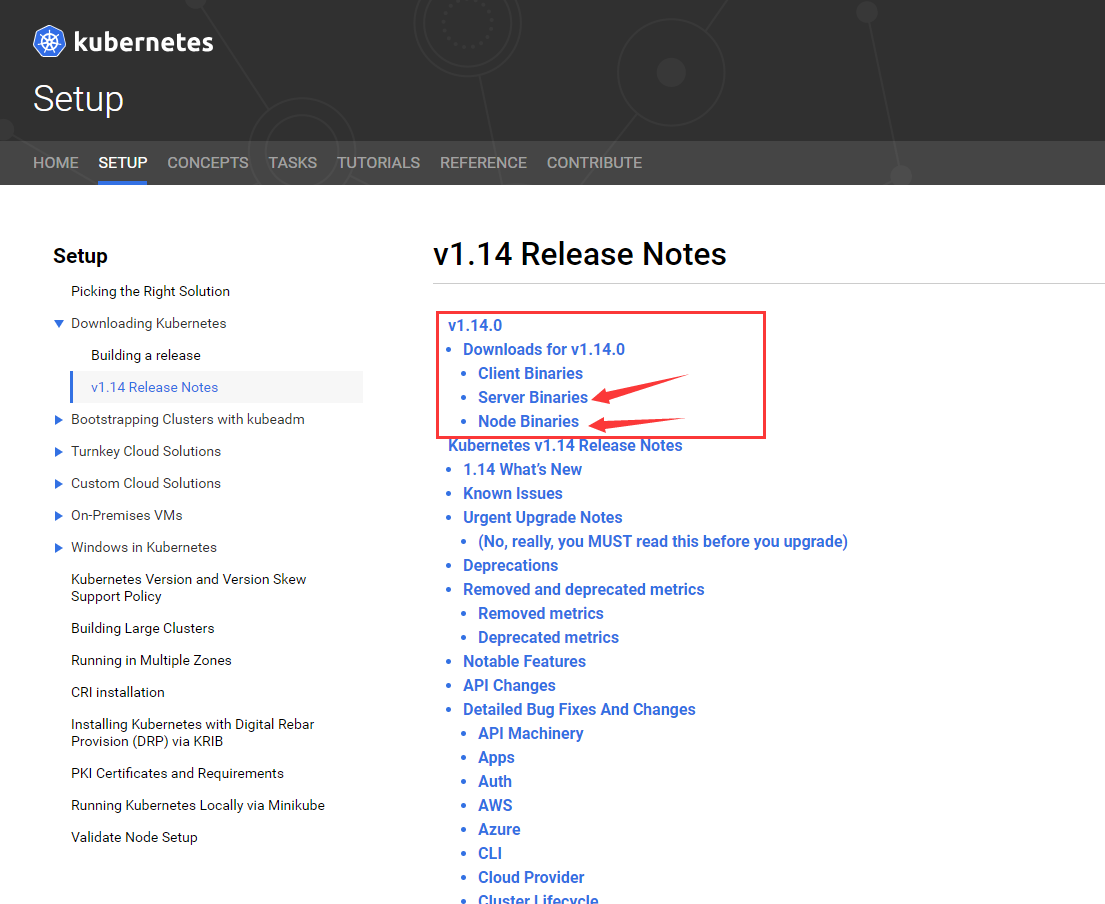
我们只需要下载Server即可,Server是管理节点,里面包含了Node和Client的内容
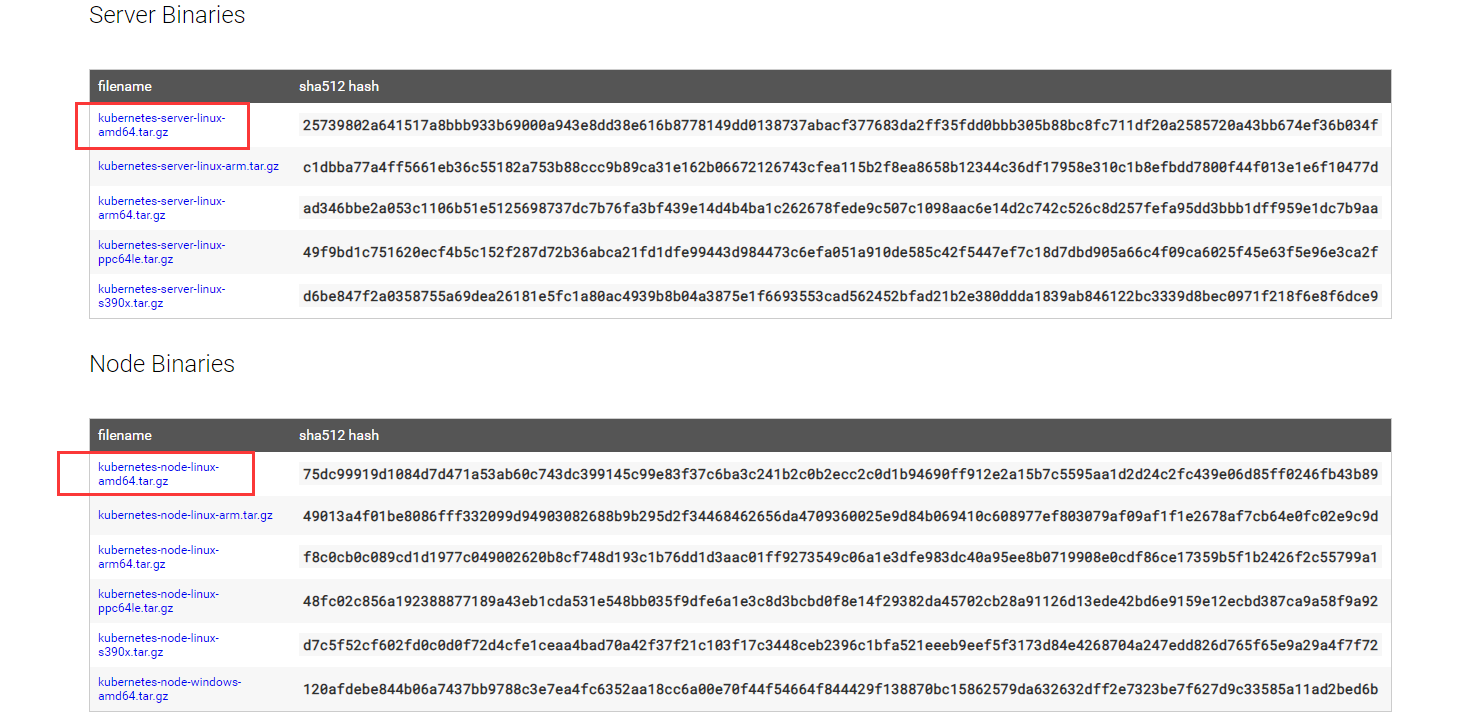
根据自身操作系统选择对应的二进制包,我使用的是CentOS就直接下载第一个就可以了。
2、上传到服务器
# cd /home
# tar xzf kubernetes-server-linux-amd64.tar.gz
解压后,得到一系列的可执行文件,接下来我们就需要将可执行文件创建成系统服务,并增加相应的配置参数。
3、规划好目录
比如我们将Kubernetes相关的运行文件,配置文件,证书等统一放在/mnt/kubernetes目录下
# mkdir -p /mnt/kubernetes/{bin,cfg,pki}
# mv /home/kubernetes/server/bin/{kube-apiserver,kube-scheduler,kube-controller-manager,kubectl} /mnt/kubernetes/bin
上面命令将管理节点所需要的执行文件复制到我们规划的/mnt/kubernetes/bin目录中去
4、安装Etcd3依赖环境
直接在线安装:
# yum install etcd -y
安装完成后,如果只部署单节点的etcd,则直接启动etcd服务就可以了。
# systemctl start etcd
如果我们是在生产环境上部署,一般是要部署一个etcd集群的。集群的部署非常简单,在多台服务器上都执行上面的安装命令。只需要在每台服务器上修改以下配置文件:
# vi /etc/etcd/etcd.conf
修改以下内容
 ETCD_NAME=node1
 ETCD_DATA_DIR="/var/lib/etcd/node1.etcd"
 ETCD_LISTEN_PEER_URLS="http://192.168.3.34:2380"
 ETCD_LISTEN_CLIENT_URLS="http://192.168.3.34:2379"
 ETCD_INITIAL_ADVERTISE_PEER_URLS="http://192.168.3.34:2380"
 ETCD_ADVERTISE_CLIENT_URLS="http://192.168.3.34:2379"
 ETCD_INITIAL_CLUSTER="node1=http://192.168.3.34:2380,node2=http://192.168.3.35:2380,node3=http://192.168.3.36:2380"
说明:主要是修改配置文件中的ip和别名,例如节点1机器取名为node1,ip为34,节点2机器同样修改配置为node2和ip为35
配置完成后,分别在三台服务器上启动etcd服务就可以了
5、部署管理节点
管理节点需要运行三个服务:
kube-apiserver
kube-scheduler
kube-controller-manager
6、新建服务配置文件
我们需要为每个服务增加一个配置文件:
A、kube-apiserver
创建配置文件
# vi /mnt/kubernetes/cfg/kube-apiserver
内容如下:
# 启用日志标准错误
KUBE_LOGTOSTDERR="--logtostderr=true"
# 日志级别
KUBE_LOG_LEVEL="--v=4"
# Etcd服务地址
KUBE_ETCD_SERVERS="--etcd-servers=http://127.0.0.1:2379"
# API服务监听地址
KUBE_API_ADDRESS="--insecure-bind-address=0.0.0.0"
# API服务监听端口
KUBE_API_PORT="--insecure-port=8080"
# 对集群中成员提供API服务地址
KUBE_ADVERTISE_ADDR="--advertise-address=0.0.0.0"
# 允许容器请求特权模式,默认false
KUBE_ALLOW_PRIV="--allow-privileged=true"
# 集群分配的IP范围
KUBE_SERVICE_ADDRESSES="--service-cluster-ip-range=10.20.0.1/24"
#证书文件
KUBE_API_ARGS1="--client-ca-file=/mnt/kubernetes/pki/ca.crt"
KUBE_API_ARGS2="--tls-cert-file=/mnt/kubernetes/pki/server.crt"
KUBE_API_ARGS3="--tls-private-key-file=/mnt/kubernetes/pki/server.key"
KUBE_ADMISSION_CONTROL="--admission-control=NamespaceLifecycle,NamespaceExists,LimitRanger,ServiceAccount,ResourceQuota"
创建系统服务文件
# vi /lib/systemd/system/kube-apiserver.service
内容如下:
 [Unit]
Description=Kubernetes API Server
Documentation=https://github.com/kubernetes/kubernetes
[Service]
EnvironmentFile=-/mnt/kubernetes/cfg/kube-apiserver
ExecStart=/mnt/kubernetes/bin/kube-apiserver\
${KUBE_LOGTOSTDERR}\
${KUBE_LOG_LEVEL}\
${KUBE_ETCD_SERVERS}\
${KUBE_API_ADDRESS}\
${KUBE_API_PORT}\
${KUBE_ADVERTISE_ADDR}\
${KUBE_ALLOW_PRIV}\
${KUBE_SERVICE_ADDRESSES}\
${KUBE_ADMISSION_CONTROL}\
${KUBE_API_ARGS1}\
${KUBE_API_ARGS2}\
${KUBE_API_ARGS3}
Restart=on-failure
[Install]
WantedBy=multi-user.target
B、kube-scheduler
创建配置文件:
# vi /mnt/kubernetes/cfg/kube-scheduler
内容如下:
KUBE_LOGTOSTDERR="--logtostderr=true"
KUBE_LOG_LEVEL="--v=4"
KUBE_MASTER="--master=127.0.0.1:8080"
KUBE_LEADER_ELECT="--leader-elect"
创建系统服务
# vi /lib/systemd/system/kube-scheduler.service
内容如下:
 [Unit]
Description=Kubernetes Scheduler
Documentation=https://github.com/kubernetes/kubernetes
[Service]
EnvironmentFile=-/mnt/kubernetes/cfg/kube-scheduler
ExecStart=/mnt/kubernetes/bin/kube-scheduler\
${KUBE_LOGTOSTDERR}\
${KUBE_LOG_LEVEL}\
${KUBE_MASTER}\
${KUBE_LEADER_ELECT}
Restart=on-failure
[Install]
WantedBy=multi-user.target
C、kube-controller-manager
创建配置文件:
# vi /mnt/kubernetes/cfg/kube-controller-manager
内容如下:
KUBE_LOGTOSTDERR="--logtostderr=true"
KUBE_LOG_LEVEL="--v=4"
KUBE_MASTER="--master=127.0.0.1:8080"
KUBE_CONTROLLER_MANAGER_ARGS1="--service-account-private-key-file=/mnt/kubernetes/pki/server.key"
KUBE_CONTROLLER_MANAGER_ARGS2="--root-ca-file=/mnt/kubernetes/pki/ca.crt"
创建系统服务:
# vi /lib/systemd/system/kube-controller-manager.service
内容如下:
[Unit]
Description=Kubernetes Controller Manager
Documentation=https://github.com/kubernetes/kubernetes
[Service]
EnvironmentFile=-/mnt/kubernetes/cfg/kube-controller-manager
ExecStart=/mnt/kubernetes/bin/kube-controller-manager\
${KUBE_LOGTOSTDERR}\
${KUBE_LOG_LEVEL}\
${KUBE_MASTER}\
${KUBE_LEADER_ELECT}\
${KUBE_CONTROLLER_MANAGER_ARGS1}\
${KUBE_CONTROLLER_MANAGER_ARGS2}
Restart=on-failure
[Install]
WantedBy=multi-user.target
7、生成CA证书
下载easyrsa3
# cd /home
# curl -L -O https://storage.googleapis.com/kubernetes-release/easy-rsa/easy-rsa.tar.gz
# tar xzf easy-rsa.tar.gz
# cd easy-rsa-master/easyrsa3
# ./easyrsa init-pki
# ./easyrsa --batch "--req-cn=10.20.0.1@`date +%s`" build-ca nopass
# ./easyrsa --subject-alt-name="IP:  10.20.0.1" build-server-full server nopass
# cp pki/ca.crt pki/issued/server.crt pki/private/server.key /mnt/kubernetes/pki/
8、启动服务
# systemctl daemon-reload
# systemctl restart etcd
# systemctl restart kube-apiserver
# systemctl restart kube-controller-manager
# systemctl restart kube-scheduler
注意启动顺序。先保证etcd集群启动正常,再启动kube-apiserver,然后启动剩下两个服务
9、部署工作节点
# cd /home
# mv /home/kubernetes/server/bin/{kubelet,kube-proxy} /mnt/kubernetes/bin/
10、新增服务配置文件
A、kubelet
创建配置文件
# vi /mnt/kubernetes/cfg/kubelet.kubeconfig
内容如下
apiVersion: v1
kind: Config
clusters:
- cluster:
   server: http://127.0.0.1:8080
   name: local
contexts:
- context:
   cluster: local
   name: local
current-context: local
创建配置文件
vi /mnt/kubernetes/cfg/kubelet
内容如下
# 启用日志标准错误
KUBE_LOGTOSTDERR="--logtostderr=true"
# 日志级别
KUBE_LOG_LEVEL="--v=4"
# Kubelet服务IP地址
NODE_ADDRESS="--address=0.0.0.0"
# Kubelet服务端口
NODE_PORT="--port=10250"
# 自定义节点名称
NODE_HOSTNAME="--hostname-override=127.0.0.1"
# kubeconfig路径,指定连接API服务器
KUBELET_KUBECONFIG="--kubeconfig=/mnt/kubernetes/cfg/kubelet.kubeconfig"
# 允许容器请求特权模式,默认false
KUBE_ALLOW_PRIV="--allow-privileged=true"
# DNS信息
KUBELET_DNS_IP="--cluster-dns=172.17.0.1"
KUBELET_DNS_DOMAIN="--cluster-domain=cluster.local"
# 禁用使用Swap
KUBELET_SWAP="--fail-swap-on=false"
创建服务文件
# vi /lib/systemd/system/kubelet.service
内容如下
 [Unit]
Description=Kubernetes Kubelet
After=docker.service
Requires=docker.service
[Service]
EnvironmentFile=-/mnt/kubernetes/cfg/kubelet
ExecStart=/mnt/kubernetes/bin/kubelet\
${KUBE_LOGTOSTDERR}\
${KUBE_LOG_LEVEL}\
${NODE_ADDRESS}\
${NODE_PORT}\
${NODE_HOSTNAME}\
${KUBELET_KUBECONFIG}\
${KUBE_ALLOW_PRIV}\
${KUBELET_DNS_IP}\
${KUBELET_DNS_DOMAIN}\
${KUBELET_SWAP}
Restart=on-failure
KillMode=process
[Install]
WantedBy=multi-user.target
B、proxy
创建配置文件
# vi /mnt/kubernetes/cfg/kube-proxy
内容如下
 # 启用日志标准错误
KUBE_LOGTOSTDERR="--logtostderr=true"
# 日志级别
KUBE_LOG_LEVEL="--v=4"
# 自定义节点名称
NODE_HOSTNAME="--hostname-override=127.0.0.1"
# API服务地址
KUBE_MASTER="--master=http://127.0.0.1:8080"
创建服务文件
# vi /lib/systemd/system/kube-proxy.service
内容如下
 [Unit]
Description=Kubernetes Proxy
After=network.target
[Service]
EnvironmentFile=-/mnt/kubernetes/cfg/kube-proxy
ExecStart=/mnt/kubernetes/bin/kube-proxy\
${KUBE_LOGTOSTDERR}\
${KUBE_LOG_LEVEL}\
${NODE_HOSTNAME}\
${KUBE_MASTER}
Restart=on-failure
[Install]
WantedBy=multi-user.target
11、启动服务
# systemctl daemon-reload
# systemctl restart kubelet
# systemctl restart kube-proxy
k8s搭建就此全部完成了。工作节点和管理节点配置,均可配置成集群模式,配置方式一样,按上面的步骤在每台服务器上都执行一遍,注意所有配置文件中的ip地址需要修改成每台服务器上的自身IP地址即可。验证是否安装成功。只需要运行命令测试一下:
# echo "export PATH=$PATH:/mnt/kubernetes/bin" >> /etc/profile
# source /etc/profile
# kubectl get nodes
看到返回了节点的信息并且是ready状态,就表示k8s搭建成功
12、dashboard安装
首先从官网下载yaml文件,但需要做一些修改,内容如下:
# Copyright 2017 The Kubernetes Authors.
#
# Licensed under the Apache License, Version 2.0 (the "License");
# you may not use this file except in compliance with the License.
# You may obtain a copy of the License at
#
# http://www.apache.org/licenses/LICENSE-2.0
#
# Unless required by applicable law or agreed to in writing, software
# distributed under the License is distributed on an "AS IS" BASIS,
# WITHOUT WARRANTIES OR CONDITIONS OF ANY KIND, either express or implied.
# See the License for the specific language governing permissions and
# limitations under the License.
# ------------------- Dashboard Secret ------------------- #

apiVersion: v1
kind: Secret
metadata:
 labels:
 k8s-app: kubernetes-dashboard
 name: kubernetes-dashboard-certs
 namespace: kube-system
type: Opaque
---
# ------------------- Dashboard Service Account ------------------- #
apiVersion: v1
kind: ServiceAccount
metadata:
 labels:
 k8s-app: kubernetes-dashboard
 name: kubernetes-dashboard
 namespace: kube-system
---
# ------------------- Dashboard Role & Role Binding ------------------- #
kind: Role
apiVersion: rbac.authorization.k8s.io/v1
metadata:
 name: kubernetes-dashboard-minimal
 namespace: kube-system
rules:
 # Allow Dashboard to create 'kubernetes-dashboard-key-holder' secret.
- apiGroups: [""]
 resources: ["secrets"]
 verbs: ["create"]
 # Allow Dashboard to create 'kubernetes-dashboard-settings' config map.
- apiGroups: [""]
 resources: ["configmaps"]
 verbs: ["create"]
 # Allow Dashboard to get, update and delete Dashboard exclusive secrets.
- apiGroups: [""]
 resources: ["secrets"]
 resourceNames: ["kubernetes-dashboard-key-holder", "kubernetes-dashboard-certs"]
 verbs: ["get", "update", "delete"]
 # Allow Dashboard to get and update 'kubernetes-dashboard-settings' config map.
- apiGroups: [""]
 resources: ["configmaps"]
 resourceNames: ["kubernetes-dashboard-settings"]
 verbs: ["get", "update"]
 # Allow Dashboard to get metrics from heapster.
- apiGroups: [""]
 resources: ["services"]
 resourceNames: ["heapster"]
 verbs: ["proxy"]
- apiGroups: [""]
 resources: ["services/proxy"]
 resourceNames: ["heapster", "http:heapster:", "https:heapster:"]
 verbs: ["get"]
---
apiVersion: rbac.authorization.k8s.io/v1
kind: RoleBinding
metadata:
 name: kubernetes-dashboard-minimal
 namespace: kube-system
roleRef:
 apiGroup: rbac.authorization.k8s.io
 kind: Role
 name: kubernetes-dashboard-minimal
subjects:
- kind: ServiceAccount
 name: kubernetes-dashboard
 namespace: kube-system
---
# ------------------- Dashboard Deployment ------------------- #
kind: Deployment
apiVersion: apps/v1
metadata:
 labels:
 k8s-app: kubernetes-dashboard
 name: kubernetes-dashboard
 namespace: kube-system
spec:
 replicas: 1
 revisionHistoryLimit: 10
 selector:
 matchLabels:
 k8s-app: kubernetes-dashboard
 template:
 metadata:
 labels:
 k8s-app: kubernetes-dashboard
 spec:
 containers:
 - name: kubernetes-dashboard
 image: k8s.gcr.io/kubernetes-dashboard-amd64:v1.10.1
 ports:
 - containerPort: 8443
 protocol: TCP
 args:
 - --auto-generate-certificates
 # Uncomment the following line to manually specify Kubernetes API server Host
 # If not specified, Dashboard will attempt to auto discover the API server and connect
 # to it. Uncomment only if the default does not work.
 # - --apiserver-host=http://my-address:port
 volumeMounts:
 - name: kubernetes-dashboard-certs
 mountPath: /certs
 # Create on-disk volume to store exec logs
 - mountPath: /tmp
 name: tmp-volume
 #livenessProbe:
 # httpGet:
 # scheme: HTTPS
 # path: /
 # port: 8443
 # initialDelaySeconds: 30
 # timeoutSeconds: 30
 volumes:
 - name: kubernetes-dashboard-certs
 secret:
 secretName: kubernetes-dashboard-certs
 - name: tmp-volume
 emptyDir: {}
 serviceAccountName: kubernetes-dashboard
 # Comment the following tolerations if Dashboard must not be deployed on master
 tolerations:
 - key: node-role.kubernetes.io/master
 effect: NoSchedule
---
# ------------------- Dashboard Service ------------------- #
kind: Service
apiVersion: v1
metadata:
 labels:
 k8s-app: kubernetes-dashboard
 name: kubernetes-dashboard
 namespace: kube-system
spec:
 ports:
 - port: 443
 targetPort: 8443
 selector:
 k8s-app: kubernetes-dashboard
 type: NodePort
13、创建yaml文件并部署
# kubectl apply -f /home/kubernates-dashboard.yaml
不出意外应该是部署失败了,查看日志应该是报:failed pulling image “k8s.gcr.io/pause:3.1”。表示docker镜像拉取失败,镜像都是谷歌大佬的,网络过不去。我们可以下载国内的代理镜像,然后修改tag即可:
# docker pull mirrorgooglecontainers/pause:3.1
# docker tag docker.io/mirrorgooglecontainers/pause:3.1 k8s.gcr.io/pause:3.1
下载完成后,我们可以删除pod,重新来一次,也可以直接删除dashboard
# kubectl delete -f /home/kubernates-dashboard.yaml
# kubectl apply -f /home/kubernates-dashboard.yaml
不出意外应该又失败了,查看日志应该是报:failed pulling image “k8s.gcr.io/kubernetes-dashboard-amd64:v1.10.1”
又是谷歌大佬的镜像下不下来,好了,问题是一样的,解决方法也是一样的
# docker pull mirrorgooglecontainers/kubernetes-dashboard-amd64:v1.10.0
# docker tag mirrorgooglecontainers/kubernetes-dashboard-amd64:v1.10.0 k8s.gcr.io/kubernetes-dashboard-amd64:v1.10.1
重新来一遍,不出意外这下要成功了
执行命令查看一下服务暴露端口号
# kubectl get svc -A -o wide
看到如下内容就表示dashboard在以节点端口号32402提供服务
kube-system kubernetes-dashboard NodePort 10.20.0.253 443:32402/TCP 77m k8s-app=kubernetes-dashboard
执行命令查看一下服务是否运行正常
# kubectl get pod -A
看到如下内容就表示dashboard工作正常
kube-system kubernetes-dashboard-c7f945c8-djwfk 1/1 Running 0 79m
接下来就可以在浏览器上访问dashboard去管理整个k8s了
访问地址:https://127.0.0.1:32402/#!/login
效果图如下:
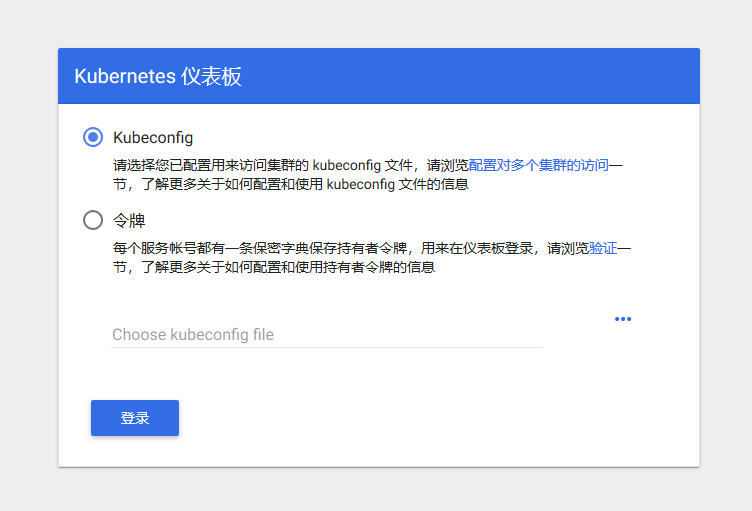
这时候我们发现登录页面有两个选择,一个是以授权文件的方式访问,一个是以token密钥的方式访问,但是这些东西从哪来呢。简单的方式就是通过token来。Token怎么获取。在服务器管理节点上执行命令:
# kubectl get secrets -A
找到dashboard-token项,执行以下命令,以下名字以实际为准
# kubectl describe secrets -n kube-system kubernetes-dashboard-token
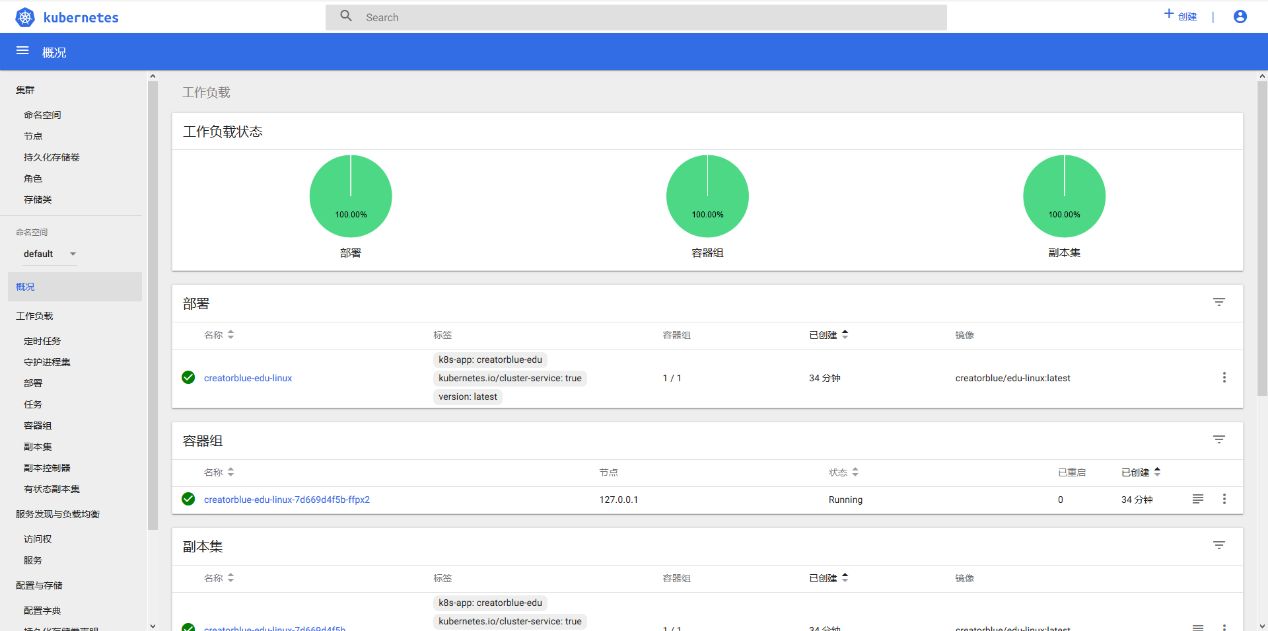
这时就会返回一个128位的token,我们复制他到浏览器登陆页面上粘贴,然后就可以登陆了
14、常用命令汇总
各项服务的启动
管理节点:
# systemctl restart etcd
# systemctl restart kube-apiserver
# systemctl restart kube-controller-manager
# systemctl restart kube-scheduler
工作节点:
# systemctl restart docker
# systemctl restart kubelet
# systemctl restart kube-proxy
如启动有问题,可实时观察日志文件
# tail -f /var/log/messages
k8s使用
# kubectl get pod -A -o wide
# kubectl get deployment -A
# kubectl get svc -A
# kubectl get secrets -A
对应的删除,查看,日志命令
# kubectl delete pod **
# kubectl describe pod **
# kubectl logs **
通过yaml文件部署
# kubectl apply -f **.yaml
删除部署
# kubectl delete -f **.yaml
修改实例配置的副本数量
# kubectl scale deployment demo --replicas=3
暴露服务
# kubectl expose deployment demo --port=8080 --type=LoadBalancer